东北大花布以其鲜艳的色彩、粗犷的图案和浓郁的乡土气息,成为了独具特色的视觉元素。将这种充满活力的传统纹样与现代数字设计结合,能够创造出既复古又新潮的视觉效果。本教程将引导你使用Adobe Photoshop,将东北大花布元素巧妙地融入你的设计作品中。
第一步:素材准备与导入
- 寻找高清素材:在可靠的素材网站搜索“东北大花布”、“传统印花布”等关键词,下载分辨率较高的图片。确保图案清晰,色彩饱满。
- 导入PS:打开Photoshop,将下载好的花布图片拖入工作区,作为基础纹理图层。
第二步:基础处理与图案提取
- 调整与裁剪:根据你的设计需求,使用【图像】>【调整】下的【色相/饱和度】或【色彩平衡】微调花布颜色,使其更符合整体色调。用【裁剪工具】选取图案最精彩、最规整的部分。
- 定义图案:选中处理好的花布区域,点击菜单栏【编辑】>【定义图案】,为其命名并保存。这样,你就创建了一个可以无限平铺的自定义图案。
第三步:创意应用实例
实例一:制作复古文字特效
- 使用【文字工具】输入标题文字,例如“东北风情”。
- 右键点击文字图层,选择【混合选项】。
- 在图层样式中勾选【图案叠加】,在图案选择器中找到你刚定义的“东北大花布”图案。
- 调整图案的缩放比例,使其与文字大小匹配,并可以尝试叠加【斜面和浮雕】效果,增加立体感。
实例二:打造时尚人物海报
- 导入一张人物肖像照片,置于花布图层上方。
- 为人物图层添加一个【图层蒙版】。
- 使用柔软的【画笔工具】(前景色为黑色)在蒙版上涂抹,擦除部分人物边缘或背景,让下方的花布纹理自然显露出来,形成一种人物与花纹交融的创意效果。
实例三:设计特色边框或背景
- 新建一个画布,作为你的设计稿。
- 新建一个图层,选择【油漆桶工具】,在顶部选项栏将填充内容从“前景”切换为“图案”。
- 选择你的花布图案,点击画布即可快速填充为背景。
- 若要制作边框,可以用【矩形选框工具】画出边框区域,然后新建图层并用上述图案填充选区。
第四步:高级合成与调色技巧
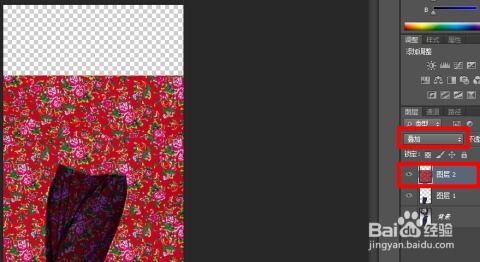
- 混合模式:尝试改变花布图层的【混合模式】,如“正片叠底”、“叠加”、“柔光”等,可以让花纹与下层图像产生更奇妙的化学反应。
- 色彩统一:使用【调整图层】(如【色彩平衡】、【照片滤镜】)覆盖在所有图层之上,统一整个画面的色调,使鲜艳的花布能和谐地融入现代设计,避免显得突兀。
- 局部点缀:不必大面积使用。可以选取一小块特色图案,通过复制、变形(【自由变换】Ctrl+T),将其作为图标、装饰角标使用,起到画龙点睛的作用。
###
通过Photoshop,东北大花布不再仅仅是乡土文化的符号,而是可以迸发出无限可能的创意素材。关键在于平衡其本身的张扬特质与你设计的整体风格。多尝试不同的混合模式、图层蒙版和调色工具,你就能让这抹浓烈的东北色彩,在现代设计中绽放出全新的生命力。快打开PS,开始你的“花布”创意之旅吧!